Помощь экспонентам
StandHub приводит к вашему стенду заинтересованных посетителей: они видят вас на карте, записываются на удобное время, а вы получаете их контакты. Здесь описано, как всё настроить.
Как это работает
- 1Вы создаёте компанию в кабинете и заполняете профиль.
- 2Организатор добавляет вас в выставку и назначает стенд.
- 3Вы задаёте часы приёма. Из них автоматически создаются слоты встреч.
- 4Посетители записываются на свободное время прямо с карты выставки или по QR-коду на стенде: с аккаунтом (встреча подтверждается сразу) или без регистрации (это заявка, которую подтверждаете вы).
- 5Вы видите записи и контакты, проводите встречи и работаете с лидами.
Зачем это нужно
Запись на встречи превращает случайный поток людей у стенда в планируемый график разговоров. Вы заранее знаете, кто придёт и с какой темой, а контакты остаются у вас для работы после выставки.
Профиль компании
Как создать компанию
- 1Зарегистрируйтесь или войдите в StandHub. Аккаунт на человека, а не на компанию: так вы отвечаете за свою компанию лично.
- 2Откройте «Кабинет» и в меню слева выберите «Я представляю компанию».
- 3Введите название компании и нажмите «Создать компанию». Вы станете её владельцем.
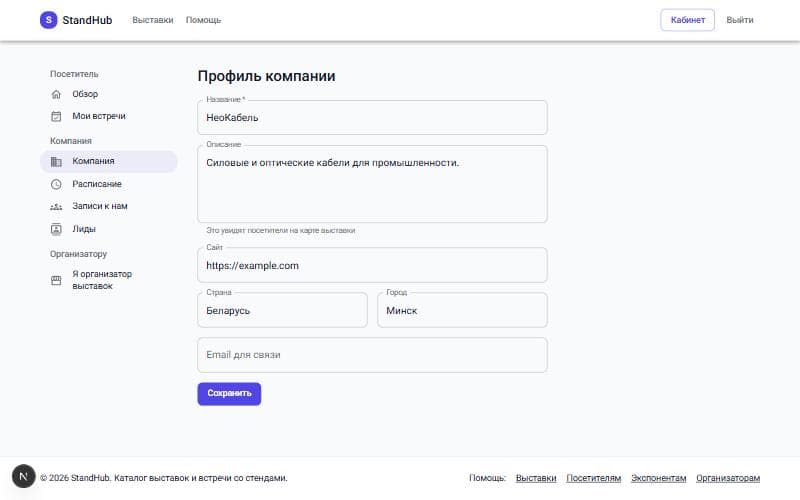
- 4Откройте раздел «Компания» и заполните профиль: описание, сайт, страну, город и email для связи. Нажмите «Сохранить».
Важно
Название компании нужно писать так, как организатор будет искать вас при добавлении в выставку: он ищет по названию. Если вы укажете сокращение, а организатор введёт полное имя, найти компанию будет сложнее.
Пример
Хорошее описание (2–3 предложения): «Производим силовые и оптические кабели для промышленности. Покажем новую линейку 2026 года, обсудим поставки и сроки. Приходите с вопросами по сечениям и маркам.»
Слабое описание: «Ведущая компания на рынке». Из него посетитель не поймёт, о чём говорить.
Совет
Описание из профиля показывается посетителям в карточке стенда на карте. Это ваша «вывеска»: объясните, что вы показываете и чем можете быть полезны.
Участие в выставке
Чтобы появиться на карте, вас должен добавить организатор. Самостоятельно присоединиться к выставке пока нельзя. Если выставка уже есть в каталоге с пометкой «Из открытых источников», организатор ещё не подключил её к StandHub: попросите его это сделать, чтобы у посетителей появились карта и запись.
- 1Сообщите организатору название вашей компании в StandHub (как оно указано в профиле).
- 2Организатор добавит вас в выставку. Статус участия станет «Участвует».
- 3Организатор назначит вам стенд. После этого вы видны на карте выставки под своим номером.
Пока вас не добавили ни в одну выставку, раздел «Расписание» покажет подсказку, а раздел «Записи к нам» будет пустым. После добавления выставка появится в «Расписании».
Совет
Если вы участвуете в нескольких выставках, в «Расписании» вверху появятся кнопки с их названиями, расписание у каждой своё.
Расписание встреч
Раздел «Расписание» отвечает за то, когда посетители могут к вам записаться. Вы задаёте интервалы работы стенда, а система сама нарезает их на слоты.
Как добавить часы приёма
- 1Откройте «Кабинет» → «Расписание» и выберите нужную выставку.
- 2В блоке «Добавить интервал» выберите день (только дни проведения выставки), время «С» и «До» и длительность одной встречи: 10, 15, 20, 30, 45 или 60 минут.
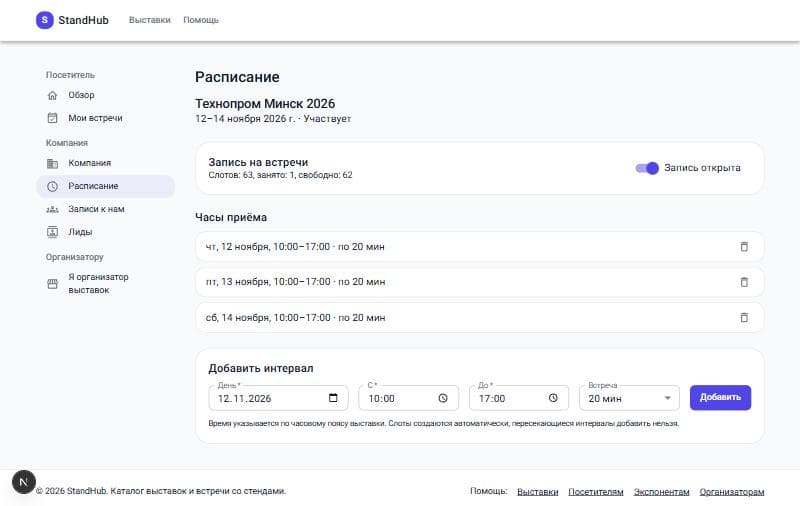
- 3Нажмите «Добавить». Появится сообщение, сколько слотов создано, а интервал отобразится в списке «Часы приёма».
Пример
Выставка идёт 12–14 ноября, стенд работает с 10:00 до 17:00, встречи по 20 минут. Добавляете по интервалу на каждый день: получается 21 слот в день и 63 слота за всю выставку.
Хотите сделать обед с 13:00 до 14:00? Добавьте два интервала на один день: 10:00–13:00 и 14:00–17:00.
Как удалить интервал
Нажмите значок корзины рядом с интервалом. Свободные слоты этого интервала исчезнут. Слоты, на которые уже были записи, не удаляются, а закрываются, чтобы история встреч сохранилась; новые записи на них не принимаются.
Как закрыть или открыть запись
Переключатель «Запись открыта / закрыта» вверху расписания включает и выключает запись на все ваши слоты разом. Используйте его, если нужно срочно приостановить запись, не удаляя интервалы.
Важно
Интервалы одного дня не должны пересекаться: система не даст добавить пересекающееся время. Слот вмещает одного посетителя, параллельных встреч в одно время нет, поэтому планируйте длительность с учётом того, сколько людей работает на стенде.
Совет
Время указывается по часовому поясу выставки. Оставляйте небольшой запас между встречами или выбирайте длительность 20–30 минут: так проще не выбиваться из графика.
Записи к вам
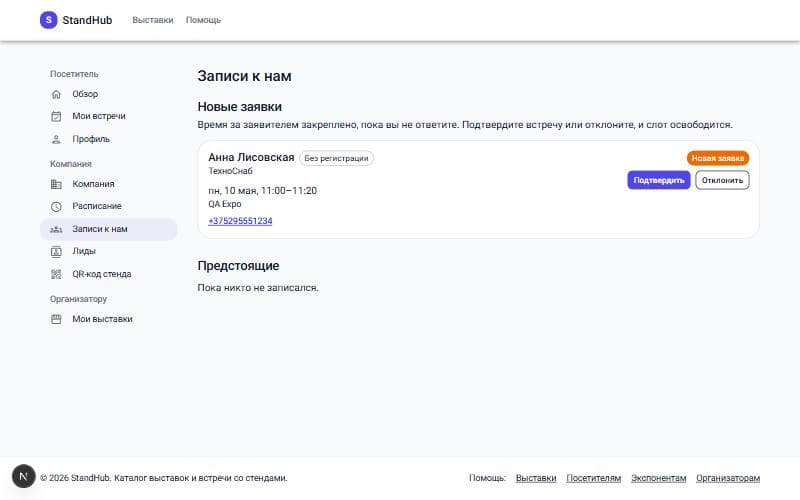
Раздел «Записи к нам» показывает, кто и когда записался на встречу. Посетители могут записаться двумя способами: с аккаунтом (встреча подтверждается сразу) и без регистрации (это заявка, которую нужно подтвердить). Такие заявки помечены надписью «Без регистрации».
- Новые заявки — заявки без регистрации, которые ждут вашего ответа. Время за заявителем закреплено, пока вы не ответите. Нажмите «Подтвердить», и встреча попадёт в предстоящие, либо «Отклонить», и слот освободится. Для связи у заявителя всегда есть имя и телефон, email указан не всегда.
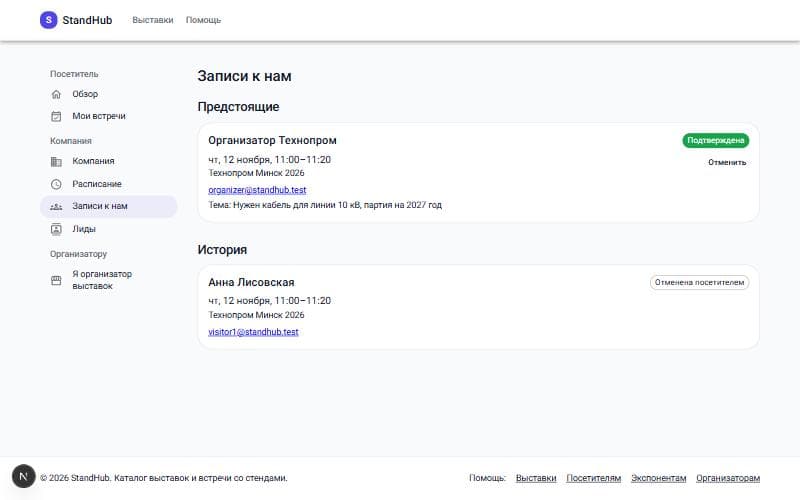
- Предстоящие — ближайшие встречи с именем, должностью, компанией, email, телефоном и темой, которую указал посетитель. Контакты кликабельны: по email откроется почта, по телефону звонок.
- Отметьте результат — встречи, которые уже закончились. Нажмите «Состоялась» или «Не пришёл», чтобы результат попал в историю.
- История — завершённые и отменённые встречи.
Совет
Отвечайте на заявки в течение дня: пока вы не ответили, слот занят и другим посетителям недоступен. Позвоните заявителю по указанному номеру, чтобы подтвердить детали. Количество новых заявок видно на главной странице кабинета. О каждой новой заявке и записи вам также придёт письмо.
Как отменить встречу
- 1В списке предстоящих нажмите «Отменить» рядом со встречей.
- 2При желании укажите причину и подтвердите.
- 3Посетитель увидит статус «Отменена экспонентом», слот снова станет свободным.
Важно
Отменяйте встречи только в крайнем случае и по возможности заранее свяжитесь с посетителем по указанному email или телефону: он рассчитывал на это время.
Лиды и экспорт
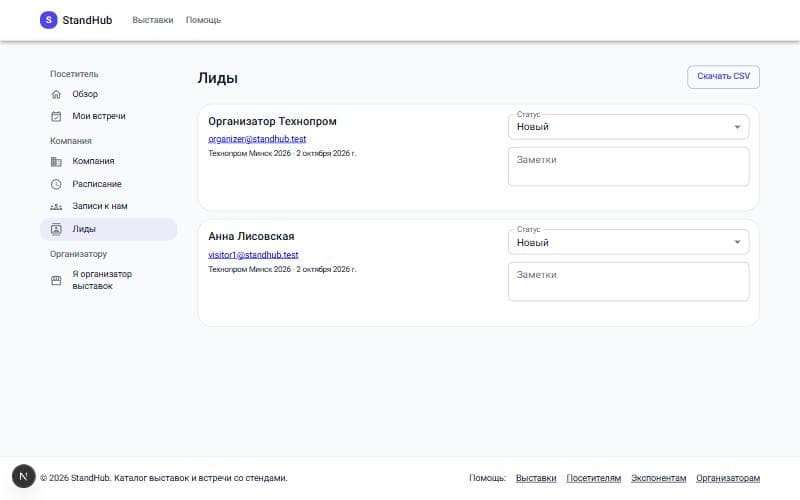
Лид — это посетитель, который записался на встречу к вам, в том числе без регистрации (тогда у лида есть имя, телефон и, возможно, email и компания). Он появляется в разделе «Лиды» автоматически в момент записи, вместе с согласием на передачу контактов.
- 1Откройте «Кабинет» → «Лиды».
- 2Для каждого лида выберите статус: «Новый», «Связались», «Интересен» или «Не актуален».
- 3Добавьте заметки (например, о чём договорились). Они сохраняются автоматически, когда вы переходите к другому полю.
- 4Нажмите «Скачать CSV», чтобы выгрузить всех лидов в файл. Он открывается в Excel и содержит имя, email, телефон, компанию, должность, выставку, статус, заметки и дату.
Пример
Порядок работы после выставки: отфильтруйте в Excel лидов со статусом «Интересен», отправьте им коммерческое предложение в течение суток, а в заметках отметьте дату и результат разговора. Лидов со статусом «Не актуален» исключите из рассылок.
Важно
Лид сохраняется, даже если посетитель потом отменил встречу: он уже дал согласие на передачу контактов. Используйте данные только для связи по теме встречи и выставки, в рамках согласия посетителя, и не передавайте их третьим лицам.
QR-код стенда
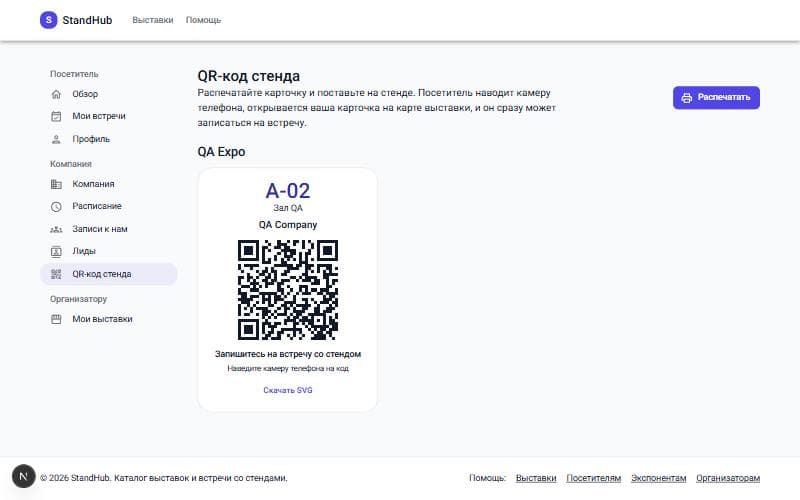
Когда организатор назначит вам стенд, в кабинете появится раздел «QR-код стенда» с готовой карточкой для печати.
- 1Откройте «Кабинет» → «QR-код стенда».
- 2Нажмите «Распечатать» и поставьте карточку на стенде. Или скачайте QR-код в формате SVG для своих рекламных материалов.
- 3Посетитель наводит камеру телефона на код, открывается страница выставки с вашим стендом, и он сразу может выбрать время встречи.
Совет
Добавьте QR-код в приглашения клиентам и в подпись писем перед выставкой: так ваши партнёры запишутся на встречу заранее, а вы заранее увидите график и подготовитесь.
Советы
- Заполните описание до того, как откроете запись: карточка с пустым описанием выглядит неубедительно.
- Открывайте запись заранее, за 2–3 недели: посетители планируют визиты заранее.
- Подготовьте к встречам короткую презентацию и образцы: тема встречи известна заранее.
- Проверяйте раздел «Записи к нам» утром каждого дня выставки и отмечайте результаты вечером.
- Свяжитесь с лидами в первые сутки после выставки, пока интерес не остыл.
Частые вопросы
Какие письма я получаю и куда они приходят?
Что будет, если я не отвечу на заявку?
Чем заявка без регистрации отличается от записи с аккаунтом?
Меня нет на карте. Почему?
Посетители не записываются. Что проверить?
Можно ли изменить длительность встречи?
Могут ли два посетителя прийти в одно время?
Как добавить коллегу в компанию?